Le Guide Ultime du Test d'Écran
Que vous veniez d'acheter un tout nouveau moniteur gaming 4K ou que vous essayiez de diagnostiquer l'écran vieillissant d'un ordinateur portable, lancer un test d'écran noir pur est l'étape la plus fondamentale. Voici tout ce que vous devez savoir sur les défauts de dalle, le vieillissement et les normes de qualité.
1. L'Anatomie des Défauts de Pixels : Pourquoi des points noirs ?
Un moniteur 4K moderne contient plus de 8,2 millions de pixels. Chacun de ces pixels est composé de trois sous-pixels distincts (Rouge, Vert et Bleu), portant le total à près de 25 millions de transistors microscopiques individuels. Lors de l'évaluation de votre écran, il est essentiel de faire la distinction entre les deux principaux types de défaillance.
Pixels Morts vs. Pixels Bloqués
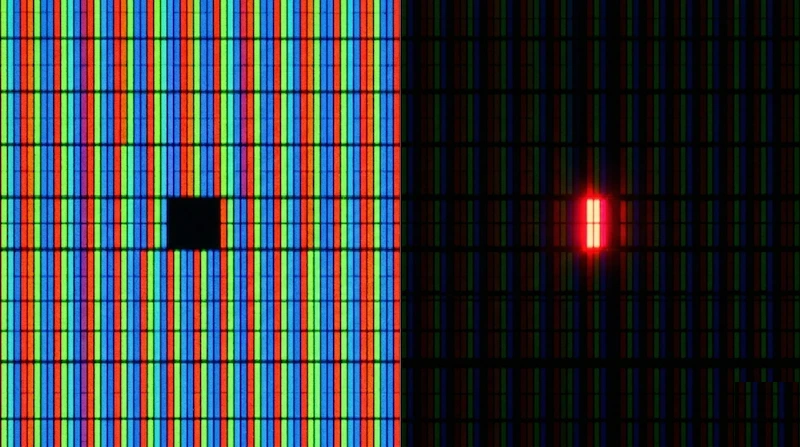
Si vous voyez un point complètement noir sur fond blanc, vous avez trouvé un Pixel Mort. Cela signifie que le transistor en couches minces (TFT) a définitivement échoué et que le pixel ne reçoit aucune alimentation. À l'inverse, si vous remarquez un point rouge, vert ou bleu vif qui refuse de changer de couleur, c'est un Pixel Bloqué. Ce sous-pixel reçoit constamment une charge électrique.
2. Fuite de Lumière vs. IPS Glow : Décoder les fuites
Presque tous les panneaux LCD (en particulier IPS et VA) souffrent d'une forme de fuite de lumière lors de l'affichage de scènes sombres. Le test de l'écran noir est spécialement conçu pour exposer ces problèmes dans un environnement peu éclairé.
Qu'est-ce qui cause les fuites de lumière ?
La Fuite de Lumière (Backlight Bleed) est un problème d'assemblage matériel. Cela se produit lorsque le cadre du moniteur applique une pression inégale sur les bords de l'écran LCD, permettant au rétroéclairage LED de « fuir » physiquement sur les bords. Il apparaît comme une lumière blanche et dure en forme de nuage bordant l'écran.
L'IPS Glow, cependant, est une caractéristique physique de la technologie In-Plane Switching. Les cristaux liquides d'une dalle IPS ne peuvent pas bloquer 100 % du rétroéclairage à des angles de vision plus larges, ce qui entraîne une brume douce, chaude ou froide, dans les coins de l'écran.
| Caractéristique | Fuite de Lumière (Défaut) | IPS Glow (Trait de la dalle) |
|---|---|---|
| Apparence | Taches de lumière blanche ou jaune dures et concentrées sur les bords. | Lueur douce et brumeuse rayonnant des coins à travers l'écran. |
| Angle de vision | Reste statique peu importe où vous êtes assis. | Se déplace et change d'intensité lorsque vous bougez la tête. |
| Réparabilité | Parfois atténué en massant doucement le cadre (non recommandé). | Inhérent à la technologie ; ne peut pas être réparé. |
3. Vieillissement de l'Écran : Brûlure OLED (Burn-in)
Contrairement aux écrans LCD, qui utilisent un rétroéclairage universel, les écrans OLED (diode électroluminescente organique) comportent des pixels auto-éclairés. Lorsqu'un pixel OLED affiche un noir pur, il s'éteint complètement, ce qui donne un contraste infini. Cependant, cette nature organique introduit un ensemble unique de problèmes de vieillissement.
Mécanismes de la Brûlure d'Écran
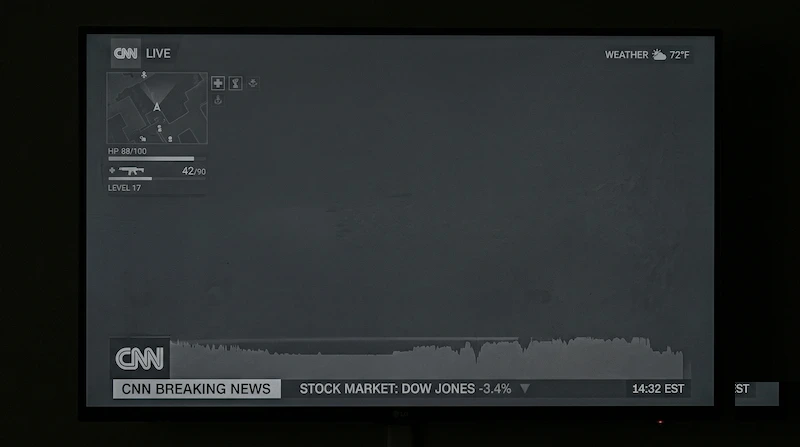
Si des éléments statiques (comme une barre des tâches Windows, le HUD d'un jeu ou le logo d'une chaîne d'information) sont affichés pendant des milliers d'heures, les composés organiques de ces pixels spécifiques se dégradent plus rapidement que ceux qui les entourent. Ce vieillissement inégal crée une image « fantôme » permanente appelée brûlure d'écran (burn-in).
Pour maximiser la longévité de la dalle, notre outil comprend un Minuteur de Rafraîchissement OLED intégré. Le lancement d'un écran noir pur force tous les pixels à s'éteindre, ce qui permet aux matériaux organiques de se reposer uniformément et aide les cycles internes de nettoyage des pixels de l'écran à fonctionner efficacement.
4. Que Faire si Votre Écran Échoue au Test ?
Découvrir un défaut lors d'un test d'écran noir peut être frustrant. Cependant, tous les problèmes ne nécessitent pas un retour immédiat du moniteur. Voici un processus de dépannage pratique :
- Pour les Pixels Bloqués : N'appuyez pas sur l'écran. Utilisez plutôt notre Réparateur de Pixels. En alternant rapidement les couleurs à fort contraste (agitation chromatique), vous pouvez parfois forcer les cristaux liquides à se « débloquer » et à revenir à un fonctionnement normal.
- Pour la Saleté et les Taches : Souvent, ce qui ressemble à un pixel mort est en fait un grain de poussière microscopique coincé sous le revêtement antireflet ou simplement de la saleté sur la surface. Passez à notre mode Nettoyeur d'Écran, qui désactive les entrées tactiles, et essuyez doucement l'écran avec un chiffon sec en microfibre.
- Pour les Fuites Sévères : Si la fuite de rétroéclairage est si grave qu'elle délave les couleurs lors d'une utilisation normale (et pas seulement dans une pièce sombre), documentez le problème avec des photographies et lancez un retour de marchandise (RMA) auprès de votre revendeur.
5. Normes Industrielles de Qualité d'Affichage
Il est important de comprendre que les fabricants ne garantissent pas une dalle 100 % sans défaut. En raison de l'extrême complexité de la fabrication des semi-conducteurs, l'industrie opère selon des directives de tolérance strictes.
La norme mondiale pour définir les défauts de pixels acceptables est la norme ISO 9241-307. Selon cette norme, les moniteurs sont classés en différentes catégories (généralement Classe 1 ou Classe 2). Un moniteur de Classe 2 (qui couvre la plupart des écrans grand public) est autorisé à avoir un petit nombre de sous-pixels morts ou bloqués par million de pixels avant d'être légalement considéré comme « défectueux ».
Références d'Autorité et Vérification
Pour comprendre les seuils légaux exacts pour les retours sous garantie et les classifications des défauts de pixels, vous pouvez consulter la documentation officielle fournie par l'Organisation internationale de normalisation (ISO) et les protocoles de test maintenus par la Video Electronics Standards Association (VESA).